
5.4 变换(Transform)
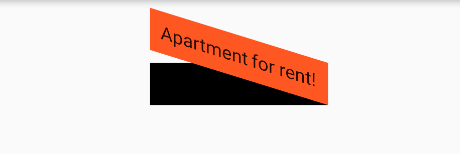
Transform可以在其子组件绘制时对其应用一些矩阵变换来实现一些特效。Matrix4是一个4D矩阵,通过它我们可以实现各种矩阵操作,下面是一个例子:
1Container(
2  color: Colors.black,
3  child: Transform(
4    alignment: Alignment.topRight, //相对于坐标系原点的对齐方式
5    transform: Matrix4.skewY(0.3), //沿Y轴倾斜0.3弧度
6    child: Container(
7      padding: const EdgeInsets.all(8.0),
8      color: Colors.deepOrange,
9      child: const Text('Apartment for rent!'),
10    ),
11  ),
12)
运行效果如图5-10所示:
关于矩阵变换的相关内容属于线性代数范畴,本书不做讨论,读者有兴趣可以自行了解。本书中,我们把焦点放在Flutter中一些常见的变换效果上。另外,由于矩阵变化时发生在绘制时,而无需重新布局和构建等过程,所以性能很好。
平移
Transform.translate接收一个offset参数,可以在绘制时沿x、y轴对子组件平移指定的距离。
1DecoratedBox(
2  decoration:BoxDecoration(color: Colors.red),
3  //默认原点为左上角,左移20像素,向上平移5像素
4  child: Transform.translate(
5    offset: Offset(-20.0, -5.0),
6    child: Text("Hello world"),
7  ),
8)
效果如图5-11所示:
旋转
Transform.rotate可以对子组件进行旋转变换,如:
1DecoratedBox(
2  decoration:BoxDecoration(color: Colors.red),
3  child: Transform.rotate(
4    //旋转90度
5    angle:math.pi/2 ,
6    child: Text("Hello world"),
7  ),
8)注意:要使用math.pi需先进行如下导包。
1import 'dart:math' as math; 效果如图5-12所示:
缩放
Transform.scale可以对子组件进行缩小或放大,如:
1DecoratedBox(
2  decoration:BoxDecoration(color: Colors.red),
3  child: Transform.scale(
4    scale: 1.5, //放大到1.5倍
5    child: Text("Hello world")
6  )
7);
效果如图5-13所示:
注意
Transform的变换是应用在绘制阶段,而并不是应用在布局(layout)阶段,所以无论对子组件应用何种变化,其占用空间的大小和在屏幕上的位置都是固定不变的,因为这些是在布局阶段就确定的。下面我们具体说明:1 Row( 2 mainAxisAlignment: MainAxisAlignment.center, 3 children: <Widget>[ 4 DecoratedBox( 5 decoration:BoxDecoration(color: Colors.red), 6 child: Transform.scale(scale: 1.5, 7 child: Text("Hello world") 8 ) 9 ), 10 Text("你好", style: TextStyle(color: Colors.green, fontSize: 18.0),) 11 ], 12)运行效果如图5-14所示:
由于第一个
Text应用变换(放大)后,其在绘制时会放大,但其占用的空间依然为红色部分,所以第二个Text会紧挨着红色部分,最终就会出现文字重合。由于矩阵变化只会作用在绘制阶段,所以在某些场景下,在UI需要变化时,可以直接通过矩阵变化来达到视觉上的UI改变,而不需要去重新触发build流程,这样会节省layout的开销,所以性能会比较好。如之前介绍的
Flow组件,它内部就是用矩阵变换来更新UI,除此之外,Flutter的动画组件中也大量使用了Transform以提高性能。
思考题:使用
Transform对其子组件先进行平移然后再旋转和先旋转再平移,两者最终的效果一样吗?为什么?
RotatedBox
RotatedBox和Transform.rotate功能相似,它们都可以对子组件进行旋转变换,但是有一点不同:RotatedBox的变换是在layout阶段,会影响在子组件的位置和大小。我们将上面介绍Transform.rotate时的示例改一下:
1Row(
2  mainAxisAlignment: MainAxisAlignment.center,
3  children: <Widget>[
4    DecoratedBox(
5      decoration: BoxDecoration(color: Colors.red),
6      //将Transform.rotate换成RotatedBox
7      child: RotatedBox(
8        quarterTurns: 1, //旋转90度(1/4圈)
9        child: Text("Hello world"),
10      ),
11    ),
12    Text("你好", style: TextStyle(color: Colors.green, fontSize: 18.0),)
13  ],
14),
效果如图5-15所示:
由于RotatedBox是作用于layout阶段,所以子组件会旋转90度(而不只是绘制的内容),decoration会作用到子组件所占用的实际空间上,所以最终就是上图的效果,读者可以和前面Transform.rotate示例对比理解。