
6.10 CustomScrollView 和 Slivers
6.10.1 CustomScrollView
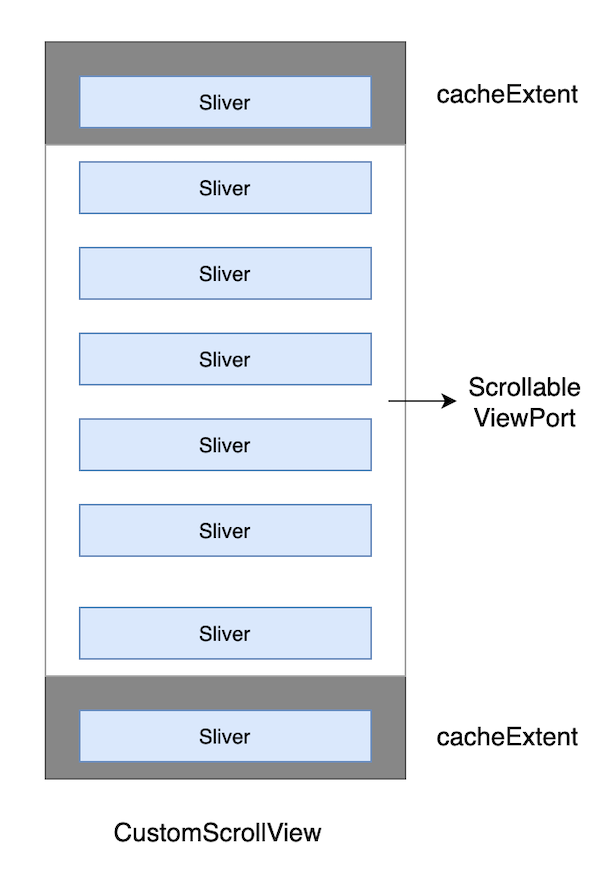
前面介绍的 ListView、GridView、PageView 都是一个完整的可滚动组件,所谓完整是指它们都包括Scrollable 、 Viewport 和 Sliver。假如我们想要在一个页面中,同时包含多个可滚动组件,且使它们的滑动效果能统一起来,比如:我们想将已有的两个沿垂直方向滚动的 ListView 成一个 ListView ,这样在第一ListView 滑动到底部时能自动接上第二 ListView,如果尝试写一个 demo:
1  Widget buildTwoListView() {
2    var listView = ListView.builder(
3      itemCount: 20,
4      itemBuilder: (_, index) => ListTile(title: Text('$index')),
5    );
6    return Column(
7      children: [
8        Expanded(child: listView),
9        Divider(color: Colors.grey),
10        Expanded(child: listView),
11      ],
12    );
13  }
14}
运行效果如下:
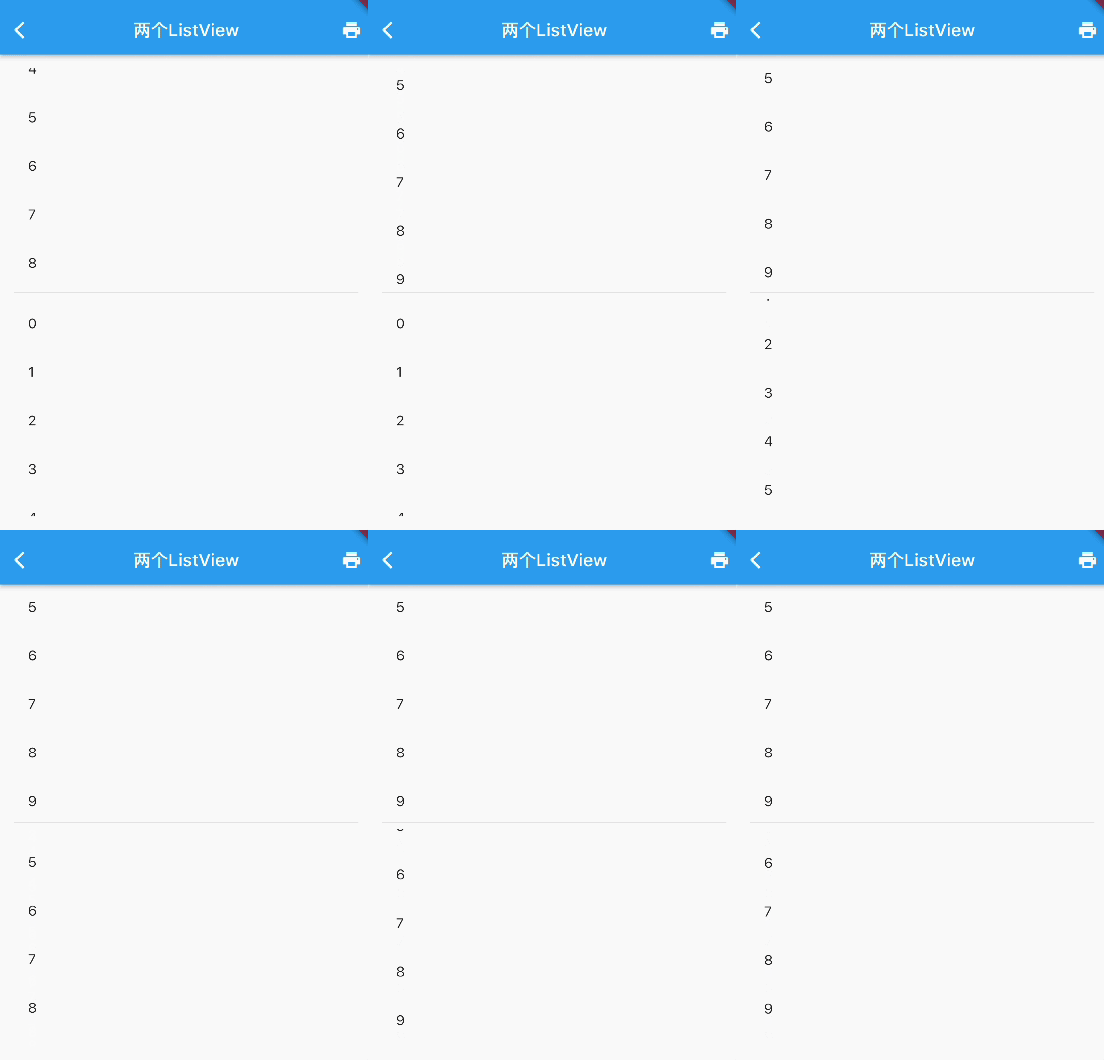
页面中有两个 ListView,各占可视区域一半高度,虽然能够显式出来,但每一个 ListView 只会响应自己可视区域中滑动,实现不了我们想要的效果。之所以会这样的原因是两个 ListView 都有自己独立的 Scrollable 、 Viewport 和 Sliver,既然如此,我们自己创建一个共用的 Scrollable 和 Viewport 对象,然后再将两个 ListView 对应的 Sliver 添加到这个共用的 Viewport 对象中就可以实现我们想要的效果了。如果这个工作让开发者自己来做无疑是比较麻烦的,因此 Flutter 提供了一个 CustomScrollView 组件来帮助我们创建一个公共的 Scrollable 和 Viewport ,然后它的 slivers 参数接受一个 Sliver 数组,这样我们就可以使用CustomScrollView 方面的实现我们期望的功能了:
1Widget buildTwoSliverList() {
2  // SliverFixedExtentList 是一个 Sliver,它可以生成高度相同的列表项。
3  // 再次提醒,如果列表项高度相同,我们应该优先使用SliverFixedExtentList
4  // 和 SliverPrototypeExtentList,如果不同,使用 SliverList.
5  var listView = SliverFixedExtentList(
6    itemExtent: 56, //列表项高度固定
7    delegate: SliverChildBuilderDelegate(
8      (_, index) => ListTile(title: Text('$index')),
9      childCount: 10,
10    ),
11  );
12  // 使用
13  return CustomScrollView(
14    slivers: [
15      listView,
16      listView,
17    ],
18  );
19}
运行后效果如下:

可以看到我们期望的效果实现了。
综上,CustomScrollView 的主要功能是提供一个公共的的 Scrollable 和 Viewport,来组合多个 Sliver,CustomScrollView 的结构图如下:
6.10.2 Flutter 中常用的 Sliver
之前小节介绍过的可滚动组件都有对应的 Sliver:
| Sliver名称 | 功能 | 对应的可滚动组件 |
|---|---|---|
| SliverList | 列表 | ListView |
| SliverFixedExtentList | 高度固定的列表 | ListView,指定itemExtent时 |
| SliverAnimatedList | 添加/删除列表项可以执行动画 | AnimatedList |
| SliverGrid | 网格 | GridView |
| SliverPrototypeExtentList | 根据原型生成高度固定的列表 | ListView,指定prototypeItem 时 |
| SliverFillViewport | 包含多给子组件,每个都可以填满屏幕 | PageView |
除了和列表对应的 Sliver 之外还有一些用于对 Sliver 进行布局、装饰的组件,它们的子组件必须是 Sliver,我们列举几个常用的:
| Sliver名称 | 对应 RenderBox |
|---|---|
| SliverPadding | Padding |
| SliverVisibility、SliverOpacity | Visibility、Opacity |
| SliverFadeTransition | FadeTransition |
| SliverLayoutBuilder | LayoutBuilder |
还有一些其它常用的 Sliver:
| Sliver名称 | 说明 |
|---|---|
| SliverAppBar | 对应 AppBar,主要是为了在 CustomScrollView 中使用。 |
| SliverToBoxAdapter | 一个适配器,可以将 RenderBox 适配为 Sliver,后面介绍。 |
| SliverPersistentHeader | 滑动到顶部时可以固定住,后面介绍。 |
Sliver系列 Widget 比较多,我们不会一一介绍,读者只需记住它的特点,需要时再去查看文档即可。上面之所以说“大多数”Sliver都和可滚动组件对应,是由于还有一些如SliverPadding、SliverAppBar 等是和可滚动组件无关的,它们主要是为了结合CustomScrollView一起使用,这是因为CustomScrollView的子组件必须都是Sliver。
示例
1// 因为本路由没有使用 Scaffold,为了让子级Widget(如Text)使用
2// Material Design 默认的样式风格,我们使用 Material 作为本路由的根。
3Material(
4  child: CustomScrollView(
5    slivers: <Widget>[
6      // AppBar,包含一个导航栏.
7      SliverAppBar(
8        pinned: true, // 滑动到顶端时会固定住
9        expandedHeight: 250.0,
10        flexibleSpace: FlexibleSpaceBar(
11          title: const Text('Demo'),
12          background: Image.asset(
13            "./imgs/sea.png",
14            fit: BoxFit.cover,
15          ),
16        ),
17      ),
18      SliverPadding(
19        padding: const EdgeInsets.all(8.0),
20        sliver: SliverGrid(
21          //Grid
22          gridDelegate: SliverGridDelegateWithFixedCrossAxisCount(
23            crossAxisCount: 2, //Grid按两列显示
24            mainAxisSpacing: 10.0,
25            crossAxisSpacing: 10.0,
26            childAspectRatio: 4.0,
27          ),
28          delegate: SliverChildBuilderDelegate(
29            (BuildContext context, int index) {
30              //创建子widget
31              return Container(
32                alignment: Alignment.center,
33                color: Colors.cyan[100 * (index % 9)],
34                child: Text('grid item $index'),
35              );
36            },
37            childCount: 20,
38          ),
39        ),
40      ),
41      SliverFixedExtentList(
42        itemExtent: 50.0,
43        delegate: SliverChildBuilderDelegate(
44          (BuildContext context, int index) {
45            //创建列表项
46            return Container(
47              alignment: Alignment.center,
48              color: Colors.lightBlue[100 * (index % 9)],
49              child: Text('list item $index'),
50            );
51          },
52          childCount: 20,
53        ),
54      ),
55    ],
56  ),
57);
代码分为三部分:
- 头部
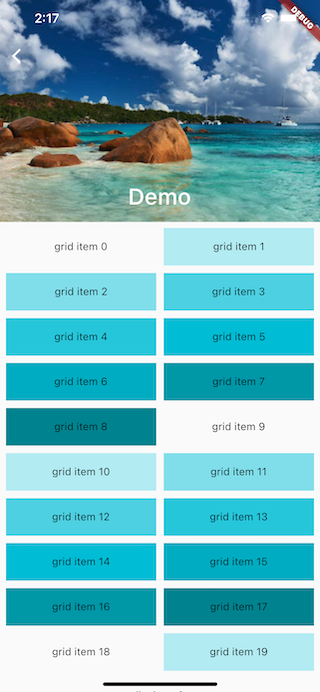
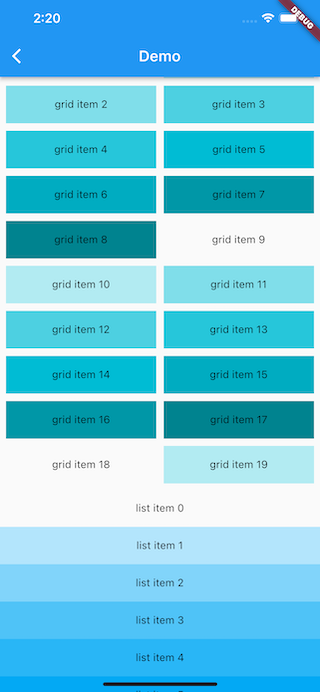
SliverAppBar:SliverAppBar对应AppBar,两者不同之处在于SliverAppBar可以集成到CustomScrollView。SliverAppBar可以结合FlexibleSpaceBar实现Material Design中头部伸缩的模型,具体效果,读者可以运行该示例查看。 - 中间的
SliverGrid:它用SliverPadding包裹以给SliverGrid添加补白。SliverGrid是一个两列,宽高比为4的网格,它有20个子组件。 - 底部
SliverFixedExtentList:它是一个所有子元素高度都为50像素的列表。
运行效果如图:
SliverToBoxAdapter
在实际布局中,我们通常需要往 CustomScrollView 中添加一些自定义的组件,而这些组件并非都有 Sliver 版本,为此 Flutter 提供了一个 SliverToBoxAdapter 组件,它是一个适配器:可以将 RenderBox 适配为 Sliver。比如我们想在列表顶部添加一个可以横向滑动的 PageView,可以使用 SliverToBoxAdapter 来配置:
1CustomScrollView(
2  slivers: [
3    SliverToBoxAdapter(
4      child: SizedBox(
5        height: 300,
6        child: PageView(
7          children: [Text("1"), Text("2")],
8        ),
9      ),
10    ),
11    buildSliverFixedList(),
12  ],
13);
注意,上面的代码是可以正常运行的,但是如果将 PageView 换成一个滑动方向和 CustomScrollView 一致的 ListView 则不会正常工作!原因是:CustomScrollView 组合 Sliver 的原理是为所有子 Sliver 提供一个共享的 Scrollable,然后统一处理指定滑动方向的滑动事件,如果 Sliver 中引入了其它的 Scrollable,则滑动事件便会冲突。上例中 PageView 之所以能正常工作,是因为 PageView 的 Scrollable 只处理水平方向的滑动,而 CustomScrollView 是处理垂直方向的,两者并未冲突,所以不会有问题,但是换一个也是垂直方向的 ListView 时则不能正常工作,最终的效果是,在ListView内滑动时只会对ListView 起作用,原因是滑动事件被 ListView 的 Scrollable 优先消费,CustomScrollView 的 Scrollable 便接收不到滑动事件了。
Flutter 中手势的冲突时,默认的策略是子元素生效,这个我们将在后面事件处理相关章节介绍。
所以我们可以得出一个结论:如果 CustomScrollView 有孩子也是一个完整的可滚动组件且它们的滑动方向一致,则 CustomScrollView 不能正常工作。要解决这个问题,可以使用 NestedScrollView,这个我们将在下一节介绍。
SliverPersistentHeader
SliverPersistentHeader 的功能是当滑动到 CustomScrollView 的顶部时,可以将组件固定在顶部。
需要注意, Flutter 中设计 SliverPersistentHeader 组件的初衷是为了实现 SliverAppBar,所以它的一些属性和回调在SliverAppBar 中才会用到。因此,如果我们要直接使用 SliverPersistentHeader,看到它的一些配置和参数会感到疑惑,使用起来会感觉有心智成本,为此,笔者会在下面介绍中指出哪些是需要我们重点关注的,哪些是可以忽略的,最后为了便于使用,我们会封装一个SliverHeaderDelegate ,通过它我们只需要配置我们关注的属性即可。
我们先看看 SliverPersistentHeader 的定义:
1const SliverPersistentHeader({
2  Key? key,
3  // 构造 header 组件的委托
4  required SliverPersistentHeaderDelegate delegate,
5  this.pinned = false, // header 滑动到可视区域顶部时是否固定在顶部
6  this.floating = false, // 正文部分介绍
7})
floating 的做用是:pinned 为 false 时 ,则 header 可以滑出可视区域(CustomScrollView 的 Viewport)(不会固定到顶部),当用户再次向下滑动时,此时不管 header 已经被滑出了多远,它都会立即出现在可视区域顶部并固定住,直到继续下滑到 header 在列表中原来的位置时,header 才会重新回到原来的位置(不再固定在顶部)。 具体效果,我们后面会有示例,读者可以实际运行起来看看效果。
delegate 是用于生成 header 的委托,类型为 SliverPersistentHeaderDelegate,它是一个抽象类,需要我们自己实现,定义如下:
1abstract class SliverPersistentHeaderDelegate {
2
3  // header 最大高度;pined为 true 时,当 header 刚刚固定到顶部时高度为最大高度。
4  double get maxExtent;
5
6  // header 的最小高度;pined为true时,当header固定到顶部,用户继续往上滑动时,header
7  // 的高度会随着用户继续上滑从 maxExtent 逐渐减小到 minExtent
8  double get minExtent;
9
10  // 构建 header。
11  // shrinkOffset取值范围[0,maxExtent],当header刚刚到达顶部时,shrinkOffset 值为0,
12  // 如果用户继续向上滑动列表,shrinkOffset的值会随着用户滑动的偏移减小,直到减到0时。
13  //
14  // overlapsContent:一般不建议使用,在使用时一定要小心,后面会解释。
15  Widget build(BuildContext context, double shrinkOffset, bool overlapsContent);
16
17  // header 是否需要重新构建;通常当父级的 StatefulWidget 更新状态时会触发。
18  // 一般来说只有当 Delegate 的配置发生变化时,应该返回false,比如新旧的 minExtent、maxExtent
19  // 等其它配置不同时需要返回 true,其余情况返回 false 即可。
20  bool shouldRebuild(covariant SliverPersistentHeaderDelegate oldDelegate);
21
22  // 下面这几个属性是SliverPersistentHeader在SliverAppBar中时实现floating、snap
23  // 效果时会用到,平时开发过程很少使用到,读者可以先不用理会。
24  TickerProvider? get vsync => null;
25  FloatingHeaderSnapConfiguration? get snapConfiguration => null;
26  OverScrollHeaderStretchConfiguration? get stretchConfiguration => null;
27  PersistentHeaderShowOnScreenConfiguration? get showOnScreenConfiguration => null;
28
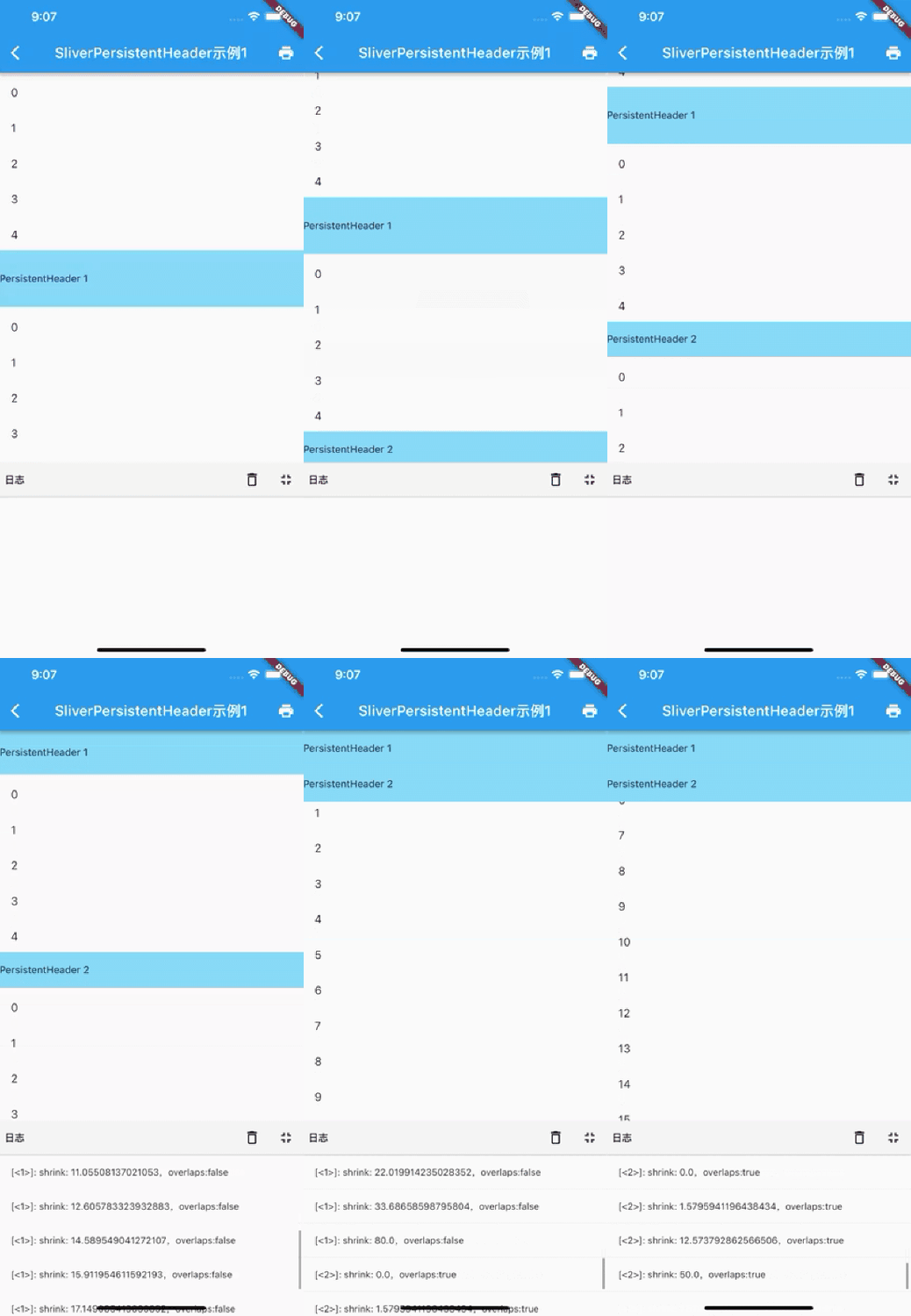
29}可以看到,我们最需要关注的就是maxExtent 和 minExtent;pined为true 时,当 header 刚刚固定到顶部,此时会对它应用 maxExtent (最大高度);当用户继续往上滑动时,header 的高度会随着用户继续上滑从 maxExtent 逐渐减小到 minExtent。如果我们想让 header 高度固定,则将 maxExtent 和 minExtent 指定为同样的值即可。
为了构建 header 我们必须要定义一个类,让它继承自 SliverPersistentHeaderDelegate,这无疑会增加使用成本!为此,我们封装一个通用的委托构造器 SliverHeaderDelegate,通过它可以快速构建 SliverPersistentHeaderDelegate,实现如下:
1typedef SliverHeaderBuilder = Widget Function(
2 BuildContext context, double shrinkOffset, bool overlapsContent);
3
4class SliverHeaderDelegate extends SliverPersistentHeaderDelegate {
5 // child 为 header
6 SliverHeaderDelegate({
7 required this.maxHeight,
8 this.minHeight = 0,
9 required Widget child,
10 }) : builder = ((a, b, c) => child),
11 assert(minHeight <= maxHeight && minHeight >= 0);
12
13 //最大和最小高度相同
14 SliverHeaderDelegate.fixedHeight({
15 required double height,
16 required Widget child,
17 }) : builder = ((a, b, c) => child),
18 maxHeight = height,
19 minHeight = height;
20
21 //需要自定义builder时使用
22 SliverHeaderDelegate.builder({
23 required this.maxHeight,
24 this.minHeight = 0,
25 required this.builder,
26 });
27
28 final double maxHeight;
29 final double minHeight;
30 final SliverHeaderBuilder builder;
31
32
33 Widget build(
34 BuildContext context,
35 double shrinkOffset,
36 bool overlapsContent,
37 ) {
38
39 //测试代码:如果子组件设置了key,则打印日志
40 if (child.key != null) {
41 print('${child.key}: shrink: $shrinkOffset,overlaps:$overlapsContent');
42 }
43
44 // 让 header 尽可能充满限制的空间;宽度为 Viewport 宽度,
45 // 高度随着用户滑动在[minHeight,maxHeight]之间变化。
46 return SizedBox.expand(
47 child: builder(context, shrinkOffset, overlapsContent),
48 );
49 }
50
51
52 double get maxExtent => maxHeight;
53
54
55 double get minExtent => minHeight;
56
57
58 bool shouldRebuild(SliverHeaderDelegate old) {
59 return old.maxExtent != maxExtent || old.minExtent != minExtent;
60 }
61}实现很简单,不再赘述,下面我们看看如何使用:
1class PersistentHeaderRoute extends StatelessWidget {
2
3 Widget build(BuildContext context) {
4 return CustomScrollView(
5 slivers: [
6 buildSliverList(),
7 SliverPersistentHeader(
8 pinned: true,
9 delegate: SliverHeaderDelegate(//有最大和最小高度
10 maxHeight: 80,
11 minHeight: 50,
12 child: buildHeader(1),
13 ),
14 ),
15 buildSliverList(),
16 SliverPersistentHeader(
17 pinned: true,
18 delegate: SliverHeaderDelegate.fixedHeight( //固定高度
19 height: 50,
20 child: buildHeader(2),
21 ),
22 ),
23 buildSliverList(20),
24 ],
25 );
26 }
27
28 // 构建固定高度的SliverList,count为列表项属相
29 Widget buildSliverList([int count = 5]) {
30 return SliverFixedExtentList(
31 itemExtent: 50,
32 delegate: SliverChildBuilderDelegate(
33 (context, index) {
34 return ListTile(title: Text('$index'));
35 },
36 childCount: count,
37 ),
38 );
39 }
40
41 // 构建 header
42 Widget buildHeader(int i) {
43 return Container(
44 color: Colors.lightBlue.shade200,
45 alignment: Alignment.centerLeft,
46 child: Text("PersistentHeader $i"),
47 );
48 }
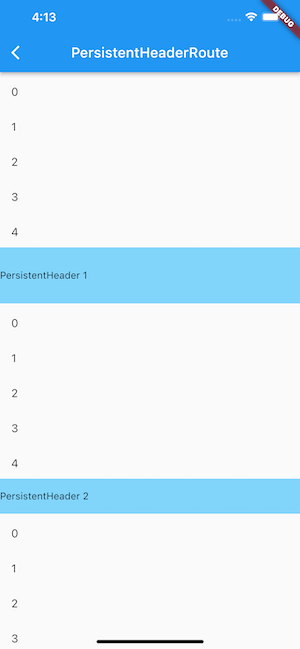
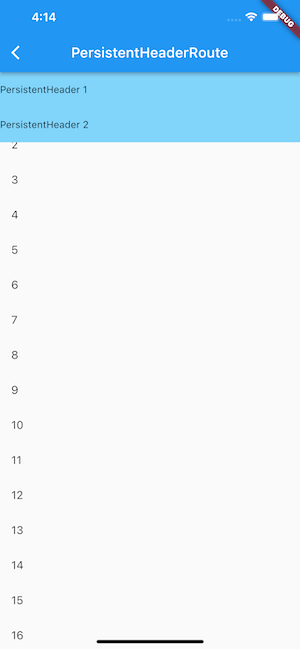
49}运行后效果如下:
截了两张图,第一张图为初始状态,第二张是滑动后,header1、header2 都滑动到顶部固定后的效果:
一些注意点
我们说过 SliverPersistentHeader 的 builder 参数 overlapsContent 一般不建议使用,使用时要当心。因为按照 overlapsContent 变量名的字面意思,只要有内容和 Sliver 重叠时就应该为 true,但是如果我们在上面示例的 builder 中打印一下 overlapsContent 的值就会发现第一个 PersistentHeader 1 的 overlapsContent 值一直都是 false,而 PersistentHeader 2 则是正常的,如果我们再添加几个 SliverPersistentHeader ,发现新添加的也都正常。总结一下:当有多个 SliverPersistentHeader时,需要注意第一个 SliverPersistentHeader 的 overlapsContent 值会一直为 false。
这可能是一个 bug,也可能就是这么设计的,因为 SliverPersistentHeader 的设计初衷主要是为了实现 SliverAppBar,可能并没有考虑到通用的场景,但是不管怎样,当前的 flutter 版本(2.5)中表现就是如此。为此,我们可以定一条约定:如果我们在使用 SliverPersistentHeader 构建子组件时需要依赖 overlapsContent 参数,则必须保证之前至少还有一个 SliverPersistentHeader 或 SliverAppBar(SliverAppBar 在当前 Flutter 版本的实现中内部包含了SliverPersistentHeader)。
6.10.3 总结
本节主要介绍了Flutter中常用的 Sliver,以及组合它们的 CustomScrollView。再次提醒读者:
- CustomScrollView 组合 Sliver 的原理是为所有子 Sliver 提供一个共享的 Scrollable,然后统一处理指定滑动方向的滑动事件。
- CustomScrollView 和 ListView、GridView、PageView 一样,都是完整的可滚动组件(同时拥有 Scrollable、Viewport、Sliver)。
- CustomScrollView 只能组合 Sliver,如果有孩子也是一个完整的可滚动组件(通过 SliverToBoxAdapter 嵌入)且它们的滑动方向一致时便不能正常工作。
下一节中我们将介绍如何通过 NestedScrollView 嵌套两个完整的可滚动组件。